
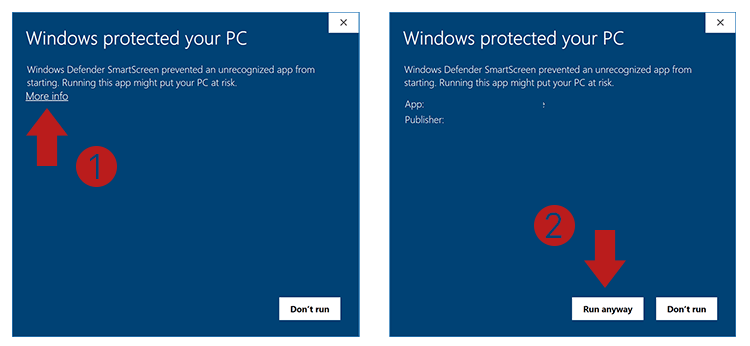
در ویندوز اگر قبل از نصب پنجره SmartScreen را مشاهده کردید، روی دکمه More Info -> Run AnyWay کلیک کنید تا ادامه دهید:
در مک، برای نصب و باز کردن برنامه باید روی فایل dmg دوبار کلیک کنید و WhatBot را به پوشه Application منتقل کنید. سپس روی آیکون WhatBot (در پوشه Application) کلیک راست کرده و Open را انتخاب کنید.
توجه 1 : نسخه آزمایشی WhatBot فقط جهت آشنایی با محیط برنامه ارائه شده است. در این نسخه میتوانید پاسخهای حداکثر 20 کاراکتری را تنظیم کنید و فقط میتوانید مخاطبین را به صورت دستی وارد کنید.
توجه 2 : این ابزار به شما امکان می دهد با گیرندگانی که انتظار دریافت پیام های شما را دارند (مثلاً مشتریان، دانش آموزان، بیماران، و غیره) ارتباط برقرار کنید، و این ابزار هرزنامه نیست، بنابراین در صورت ممنوعیت شما مسئولیتی بر عهده ما نیست. WhatBot وابسته یا بخشی از WhatsApp™ نیست.
چگونه از WhatBot PLUS استفاده کنیم؟
WhatBot Plus را در رایانه شخصی خود دانلود کنید. پس از باز کردن برنامه، این صفحه اصلی را مشاهده خواهید کرد.

در macOS رابط اصلی شبیه به نسخه ویندوز است (ویژگی های اصلی یکسانی دارند):

ویژگی فرستنده انبوه واتساپ
با WhatBot Plus میتوانید بازاریابی واتساپ را انجام دهید و پیامهای واتساپ متعددی را مستقیماً از رایانه شخصی خود به همه مخاطبین خود حتی آنهایی که در دفترچه آدرس تلفن همراه شما ذخیره نشدهاند ارسال کنید.
استفاده از WhatBot Plus برای ارسال پیام های واتساپ (هم متنی و هم همراه با پیوست) بسیار ساده است.
مرحله 1. Whatsapp را در WhatBot Plus باز کنید
اولین کاری که باید انجام دهید این است که با کلیک بر روی دکمه OPEN WHATSAPP در بالا سمت چپ، سرویس WhatBot Plus را فعال کنید. پنجره وب واتساپ با یک کد QR باز می شود. اگر از نسخه مک استفاده می کنید، از شما خواسته می شود که FireFox را نصب کنید تا برنامه به درستی کار کند!
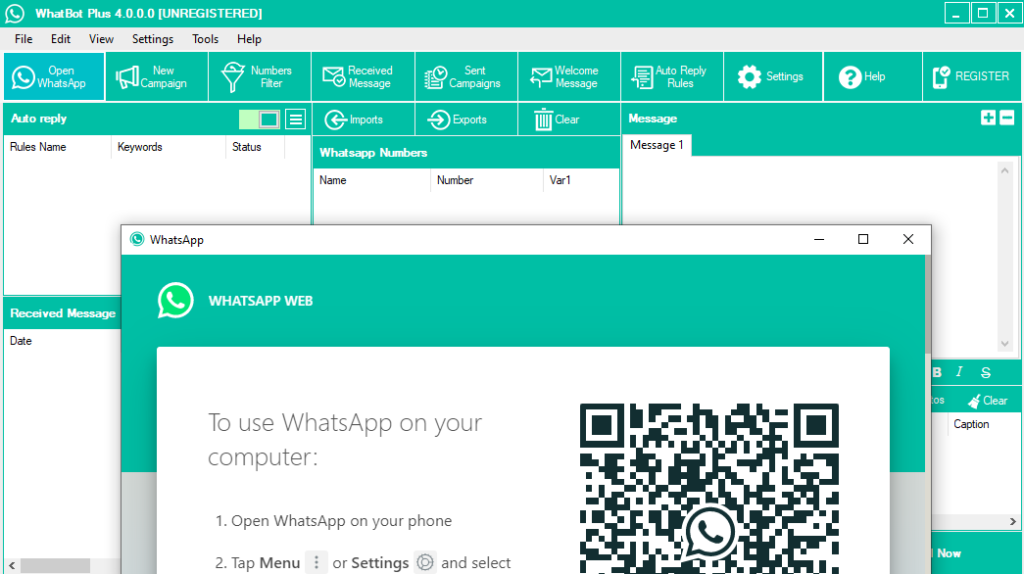
با باز کردن WhatsApp در تلفن همراه خود کد QR را اسکن کنید و از تنظیمات به LINKED DEVICES بروید و روی LINK DEVICE کلیک کنید. تلفن همراه خود را به صفحه رایانه نزدیک کنید تا کد QR را اسکن کنید.
پس از انجام این کار، صبر کنید تا READY سبز رنگ در سمت راست بالای برنامه ظاهر شود. اکنون برنامه آماده کار است.

در نسخه مک، رشته «WAPI Connected» را در پایین سمت چپ مشاهده خواهید کرد.
مرحله 2. مخاطبین خود را وارد کنید
وارد کردن مخاطبینی که می خواهید برای آنها پیام ارسال کنید بسیار ساده است. روی دکمه IMPORTS کلیک کنید و سپس نحوه وارد کردن مخاطبین را انتخاب کنید
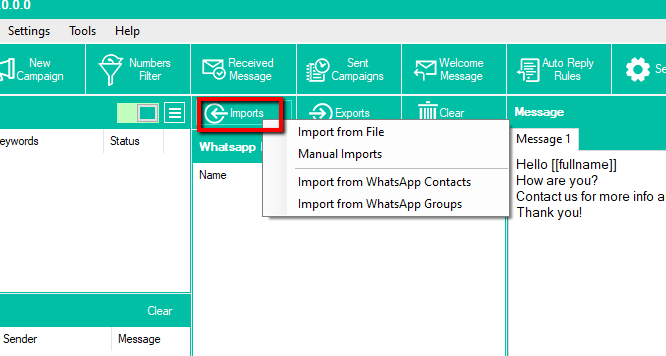
شما می توانید مخاطبین را به 4 روش وارد کنید :
- از فایل های Excel، CSV یا TXT وارد کنید
- به صورت دستی (با نوشتن اعداد در کادر مربوطه)
- تمام مخاطبین Whatsapp خود را وارد کنید
- تمام مخاطبین گروه هایی که در آنها عضو هستید را وارد کنید
توجه: همه شماره های تلفن باید دارای پیش شماره کشور باشند
توجه: در نسخه آزمایشی WhatBot فقط می توانید مخاطبین را به صورت دستی وارد کنید و می توانید حداکثر 5 شماره را در یک زمان وارد کنید.
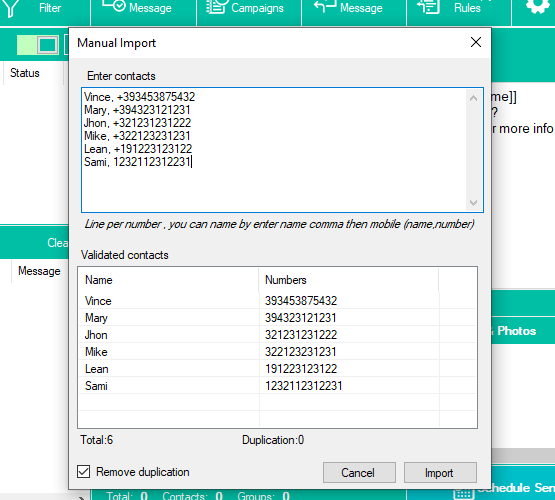
در مورد واردات دستی، فقط می توانید شماره تلفن (با پیشوند بین المللی) یا نام و شماره را که با کاما از هم جدا شده اند وارد کنید. مزیت وارد کردن نام این است که می توانید با درج خودکار نام آن مخاطب در خود پیام، پیام های شخصی ارسال کنید.
اگر وارد کردن مخاطبین از فایل را انتخاب کنید، پنجره زیر باز میشود که در آن میتوانید تمام دادههایی را که قرار است بارگذاری شوند، مشاهده کنید
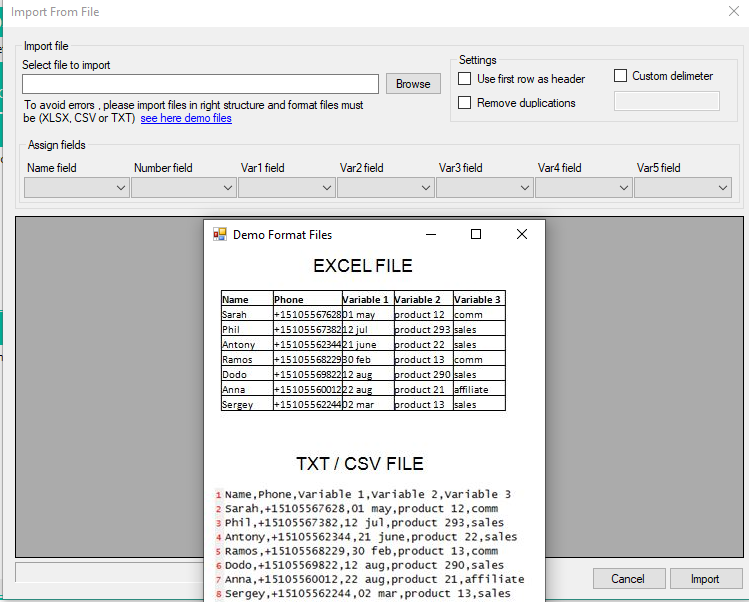
علاوه بر نام و شماره مخاطب، امکان اضافه کردن متغیرهایی نیز وجود دارد که میتوانند به صورت خودکار به پیام ارسالی اضافه شوند.
توجه : اگر میخواهید یک فایل XLS را وارد کنید و با خطای « Microsoft.ACE.OLEDB.12.0 provider is not registered on the local machine » مواجه شدید، باید سعی کنید این مؤلفه Microsoft Office را در رایانه شخصی خود دانلود و نصب کنید:
https: //download77.net/
در نسخه Mac امکان وارد کردن فایلها فقط با فرمت CSV یا TXT وجود دارد که در آن میتوانید لیستی از نامها، شماره تلفن و هر متغیر دیگری را داشته باشید که همه با کاما از هم جدا شدهاند.

مرحله 3. پیام را ارسال کنید
پس از وارد کردن مخاطبین، باید پیام را در کادر مربوطه (در سمت راست) بنویسید.
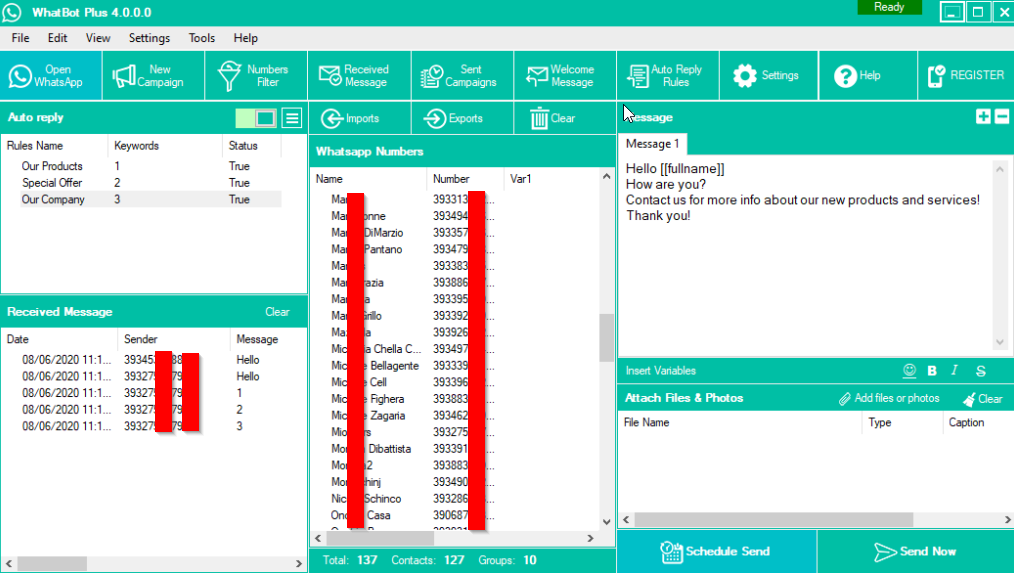
در پیام می توانید متغیرها را به منظور ایجاد پیام های شخصی برای هر کاربر وارد کنید.
سمت راست پایین بخش Attach Files & Photos نیز میتوانید اسناد، عکسها یا ویدیوها را پیوست کنید.
در نهایت با کلیک بر روی دکمه SEND NOW اقدام به ارسال کنید
دو راه برای ارسال وجود دارد:
BLIND MODE : پیام را به همه مخاطبینی که وارد کردهاید ارسال میکند، حتی به آنهایی که در دفترچه آدرس شما ذخیره نشدهاند.
حالت محتویات ذخیره شده : پیام را فقط برای مخاطبینی که در گذشته با آنها مکالمه داشته اید ارسال می کند.
پس از انتخاب نحوه ارسال پیام ها بر روی OK کلیک کنید و ارسال بلافاصله انجام می شود.
اگر می خواهید ارسال را به تاریخ دیگری برنامه ریزی کنید، بر روی SCHEDULE SEND کلیک کنید و تاریخ و زمان ارسال را انتخاب کنید.

ویژگی پاسخگوی خودکار واتساپ
در اینجا نحوه استفاده از WhatBot Plus برای پاسخگویی خودکار به مشتریان و ارائه تمام اطلاعات مورد نظر با پیکربندی منوهای پویا با دستورات مرتبط آورده شده است.
توجه : برای استفاده از این ویژگی، باید دو دستگاه با دو اکانت واتس اپ متفاوت داشته باشید:
اولین دستگاه با یک حساب برای استفاده به عنوان BOT (یعنی دستگاهی که به طور خودکار پاسخ ها را ارسال می کند) – برای مثال، می توانید از تلفن همراه شرکت یا تلفن همراه ثانویه خود استفاده کنید.
دستگاه دوم با یک حساب واتساپ دیگر (مثلاً حساب شخصی شما). هنگامی که از این تلفن همراه به اولین دستگاه (BOT) پیام میفرستید، پاسخهای خودکار را در واتساپ دریافت خواهید کرد.
مرحله 1. پیام خوش آمدگویی و پاسخ های خودکار را تنظیم کنید
در بالا روی دکمه WELCOME MESSAGE کلیک کنید و پنجره ای باز می شود که در آن می توانید پیام خوشامدگویی را وارد کنید که مشتریان هنگام تماس با شما از طریق Whatsapp به طور خودکار دریافت می کنند.

در پیام خوش آمدگویی معمولاً لیستی از دستورات درج می شود تا کاربر بتواند اطلاعات مورد نظر خود را دریافت کند. به عنوان مثال، می توانید یک پیام خوشامدگویی مانند این بنویسید:
مشتری عزیز، از تماس شما با ما سپاسگزاریم!
لطفاً یکی از دستورات زیر را انتخاب کنید:برای مشاهده لیست *محصولات* ما عدد 1 را وارد کنید.
برای مشاهده *پیشنهادهای ویژه* ما عدد 3 را وارد کنید تا اطلاعات بیشتری در مورد* شرکت ما دریافت کنید*
- Please enter a value into the text field marked! *

علاوه بر پیام، می توانید یک پیوست نیز اضافه کنید (به عنوان مثال یک عکس)
با نسخه دمو شما می توانید حداکثر 20 کاراکتر وارد کنید ، بنابراین فقط می توانید چند کلمه را برای تست برنامه وارد کنید.
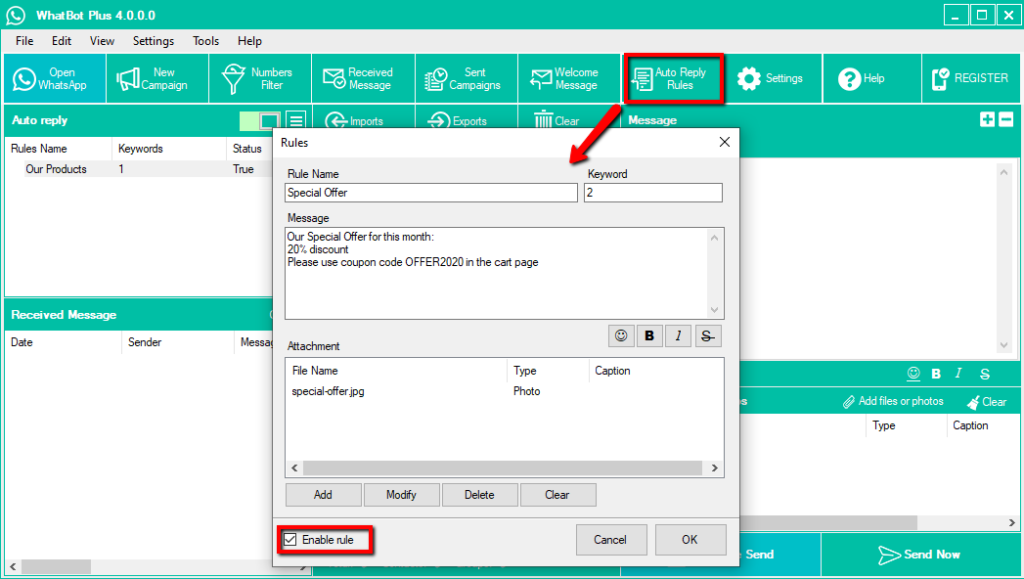
پس از پیکربندی پیام خوش آمد گویی، می توانید به ایجاد پاسخ های خودکار مرتبط با هر دستور ادامه دهید. برای شروع ایجاد پاسخ روی قوانین پاسخ خودکار در بالا کلیک کنید (مثلاً با دستور ” 1 ” مرتبط است)

در قسمت Rule Name باید عنوان قانون را وارد کنید
در قسمت Keyword دستوری را وارد کنید که کاربر برای دریافت این پاسخ باید تایپ کند
در قسمت پیام پیامی را که قرار است نمایش داده شود را وارد کنید. در این پیام شما همچنین می توانید ارجاع به دستورات تو در تو را اضافه کنید تا پاسخ های دقیق تر را برای کاربر ارسال کنید.
در قسمت ضمیمه می توانید یک پیوست (به عنوان مثال عکس) اضافه کنید تا همراه با پاسخ ارسال شود.
در نهایت قسمت ENABLE RULE را انتخاب کرده و OK را فشار دهید تا اولین پاسخ خودکار ذخیره شود.
همین کار را برای دومین پاسخ خودکار انجام دهید (مثلاً پیشنهادات ویژه ):
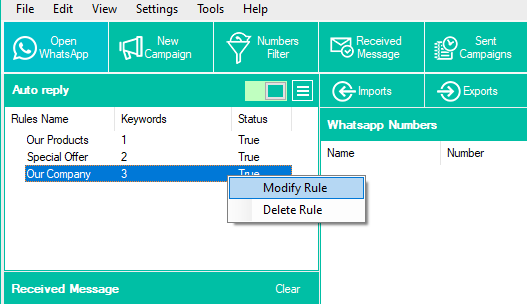
تمام پاسخ های خودکار مورد نظر خود را وارد کنید. این موارد در سمت چپ برنامه ظاهر می شوند و با کلیک راست ماوس می توانید آنها را ویرایش یا حذف کنید.
در هر زمان می توانید با کلیک بر روی مکان نما در بالا، ارسال این پاسخ های خودکار را فعال یا غیرفعال کنید. با قرار دادن سوئیچ در سمت راست ( قرمز )، پاسخ های خودکار دیگر ارسال نمی شوند.

مرحله 2. Whatsapp را باز کنید و Whatbot Plus را فعال کنید
برای فعال کردن سرویس پاسخ خودکار، روی دکمه OPEN WHATSAPP در بالا سمت راست کلیک کنید و مطمئن شوید که مکاننمای « پاسخ خودکار » روی سبز تنظیم شده است نه قرمز.

پس از کلیک بر روی OPEN WHATSAPP، باید تلفن همراه را برای استفاده به عنوان BOT ببرید ، واتساپ را در آن تلفن همراه باز کنید و از تنظیمات بر روی Whatsapp Web کلیک کنید. سپس تلفن همراه را به صفحه کامپیوتر نزدیک کنید تا کد QR را اسکن کنید .
پس از اسکن، چند ثانیه صبر کنید تا پیغام سبز رنگ READY مانند شکل زیر در سمت راست بالای برنامه ظاهر شود:
حالا همه چیز آماده است.
مرحله 3. عملیات پاسخگوی خودکار را بررسی کنید
برای آزمایش عملکرد، یک پیام Whatsapp از دستگاه دیگری به تلفن همراه BOT ارسال کنید. پس از اولین پیام، یک پاسخ با ” پیام خوش آمدید ” دریافت خواهید کرد. بلافاصله پس از آن می توانید دستورات مختلف (به عنوان مثال “1” یا “2”) را برای دریافت پاسخ های پیکربندی شده نسبی وارد کنید.
در اینجا نمونه ای از نحوه مشاهده مشتری نهایی پیام خوش آمدگویی و تمام پاسخ های خودکار پیکربندی شده آورده شده است:
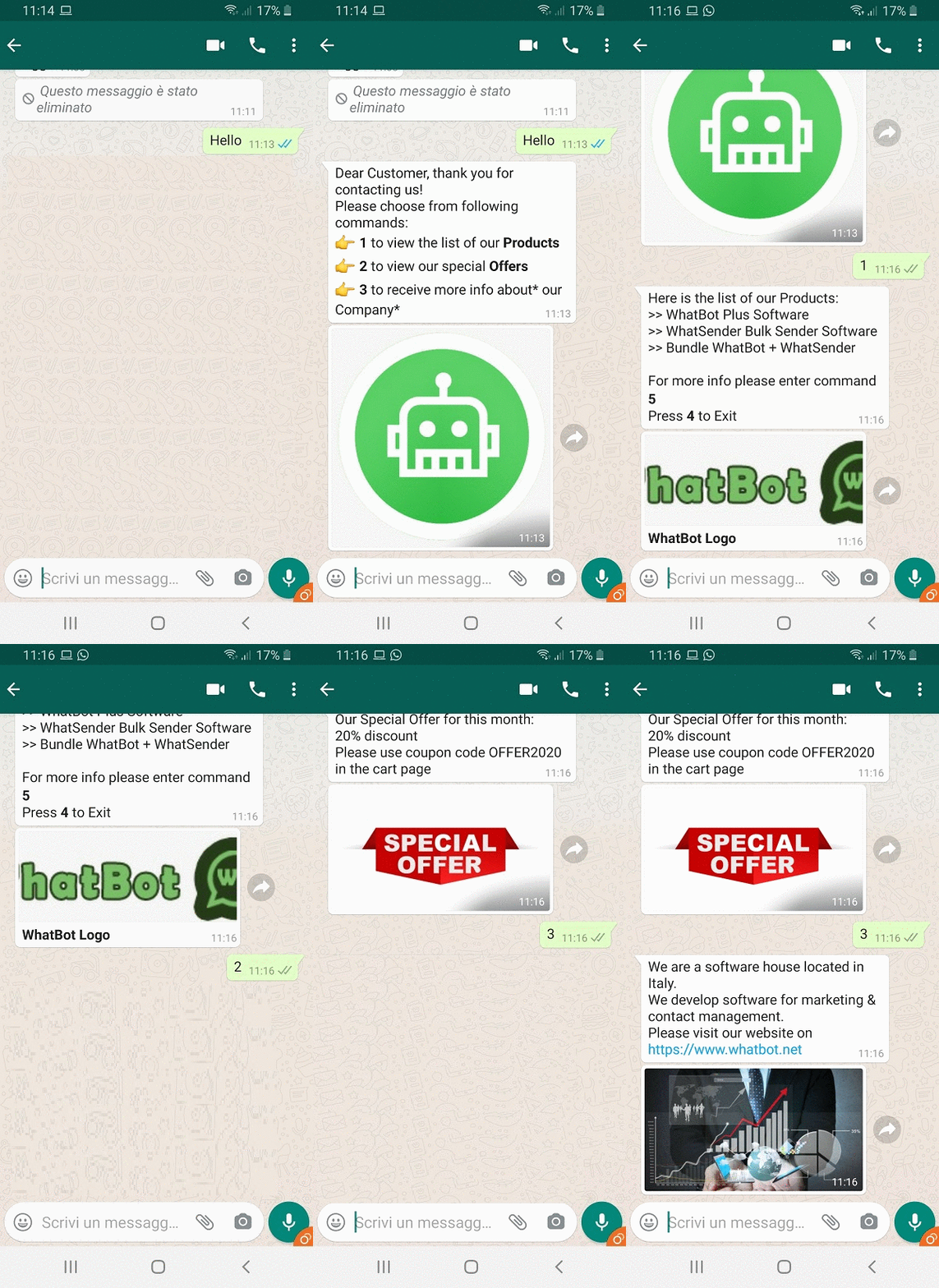
تمامی پیام های دریافتی و شماره تلفن مشتریانی که به BOT پیام ارسال کرده اند در صفحه پیام دریافتی قابل مشاهده خواهند بود .
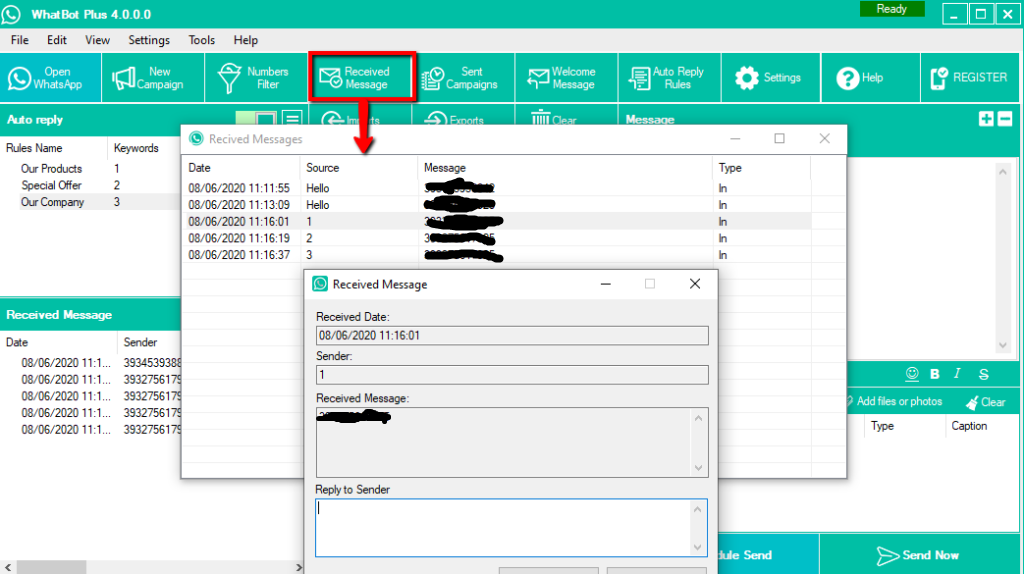
از این پنجره، با دوبار کلیک کردن روی یک ردیف، می توانید به صورت دستی به یک مشتری نیز پاسخ دهید. همچنین می توانید تمام داده ها را برای ذخیره جزئیات مخاطب (اعداد، پیام ها و غیره) صادر کنید.
همانطور که می بینید، به لطف WHATBOT PLUS امکان ایجاد یک ارتباط تعاملی با مشتری/کاربر وجود دارد و امکان ارسال یک سری اطلاعات مختلف (همه به صورت خودکار) وجود دارد.
اکنون نسخه آزمایشی WhatBot را دانلود کنید و آن را امتحان کنید. این ساده تر از آن چیزی است که به نظر می رسد و با نسخه PRO (که فقط 39 دلار قیمت دارد) می توانید انواع محدودیت ها را حذف کنید و منوهای پویا و شخصی سازی شده ایجاد کنید، پیام هایی با طول نامحدود با پیوندها، ایموجی ها و تصاویر بنویسید و خیلی چیزهای دیگر!
خصوصیات پیشرفته
فیلتر شماره واتساپ : این یک عملکرد بسیار مفید است زیرا به شما امکان می دهد بدانید چه اعدادی “اعداد واتساپ” هستند و کدام نه. به لطف فیلتر، میتوانید با حذف تمام مخاطبین نامعتبر که میتوانند در هنگام ارسال مشکل ایجاد کنند و حتی مسدود کردن حساب، فهرست را پاک کنید.
برای استفاده از این تابع ابتدا باید بر روی OPEN WHATSAPP کلیک کرده و کد QR را اسکن کنید. هنگامی که نوشته سبز رنگ READY در سمت راست بالای برنامه ظاهر شد، روی NUMBER FILTER کلیک کنید و پنجره ای باز می شود که می توانید اعداد را وارد کنید تا تایید شوند.
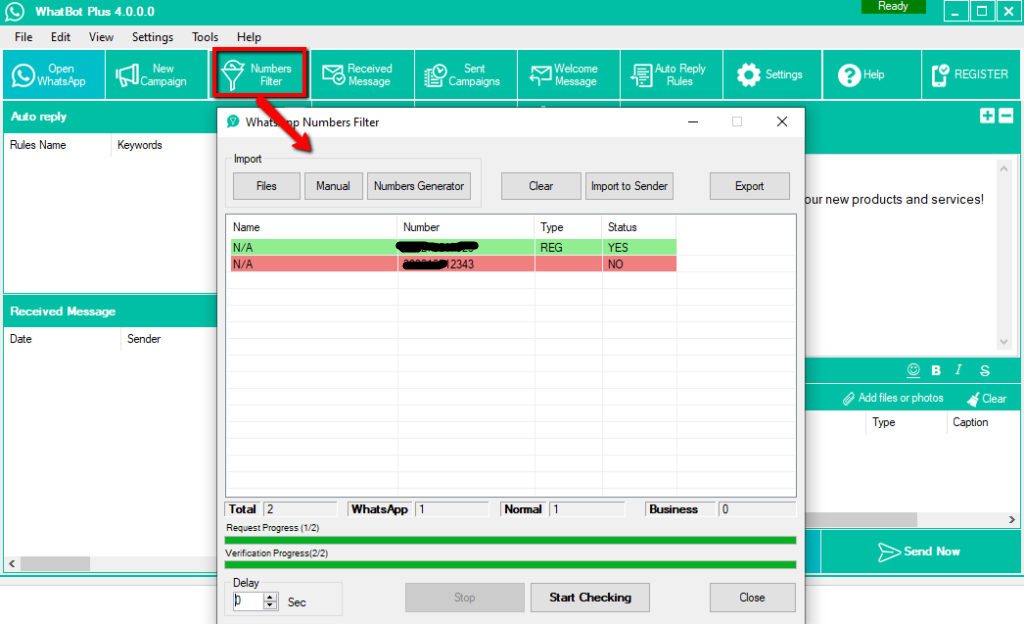
می توانید اعداد را از فایل های اکسل، csv، txt وارد کنید یا آنها را به صورت دستی وارد کنید. پیشنهاد می کنیم بیش از 1000 شماره را در هر بار فیلتر نکنید تا از مسائل ممنوعیت جلوگیری شود!
برای شروع چک، روی START CHECKING در پایین کلیک کنید. اعداد معتبر با رنگ سبز مشخص خواهند شد. اعداد نامعتبر با رنگ قرمز برجسته می شوند (یعنی با هیچ حساب واتساپ مرتبط نیستند).
PS: همچنین یک تاخیر 2 یا 3 ثانیه برای کاهش خطر ممنوعیت اضافه کنید.
پس از تأیید، میتوانید لیست تنها اعداد معتبر را صادر کنید یا روی Import to Sender کلیک کنید تا آنها را در لیست ارسال برنامه قرار دهید.
همچنین یک عملکرد فیلتر شماره WhatsApp مشابه در نسخه مک WhatBot وجود دارد:

تنظیمات : با کلیک بر روی تنظیمات به تنظیمات برنامه دسترسی خواهید داشت که در آن می توانید عملکردهای مفیدی را برای کاهش خطر ممنوعیت فعال کنید (مخصوصاً اگر به مخاطبینی ارسال کنید که هرگز با آنها گفتگو نکرده اید)
در بخش SENDING SETTING می توانید یک تاخیر تصادفی بین پیام ها تنظیم کنید

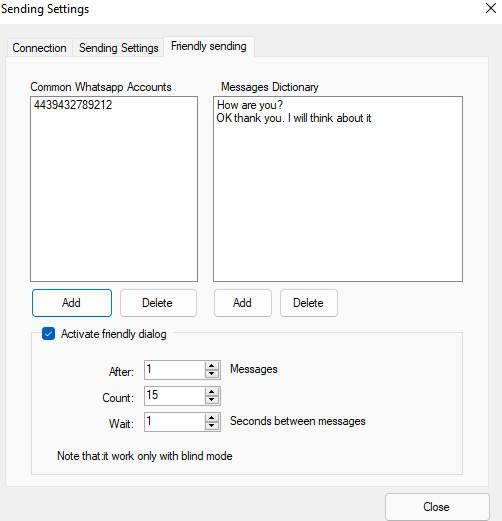
در بخش ارسال دوستانه میتوانید شمارههای واتساپ دیگر خود را وارد کنید و عباراتی را تنظیم کنید که به صورت تصادفی برای آن شمارهها (در طول ارسال کمپین) ارسال میشوند تا شهرت خود ارسال را افزایش دهید.